
Paso 2.1
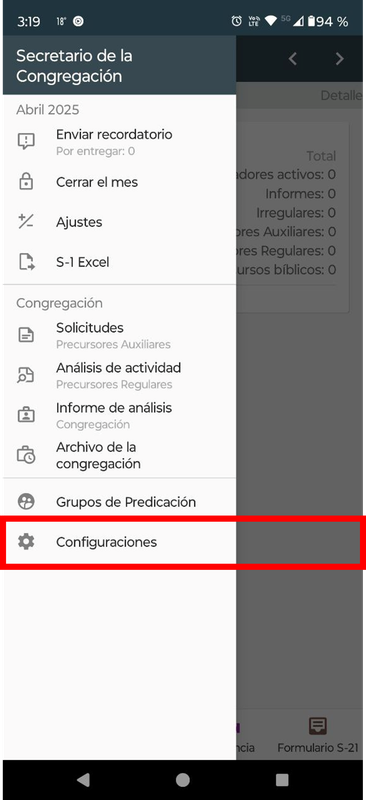
Damos clic en el ícono de menú
 |
| Figura 1 |
Menú principal
 |
| Figura 2 |
Paso 2.2
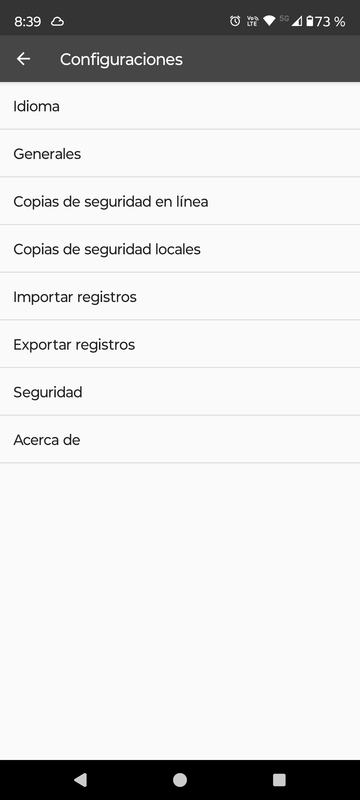
Seleccionamos, configuración
 |
| Figura 3 |
Paso 2.5
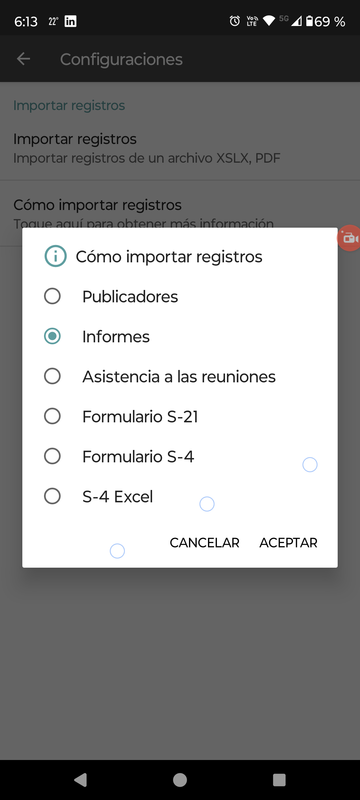
Seleccionamos Informes, damos clic en aceptar
 |
| Figura 7 |
Paso 2.6
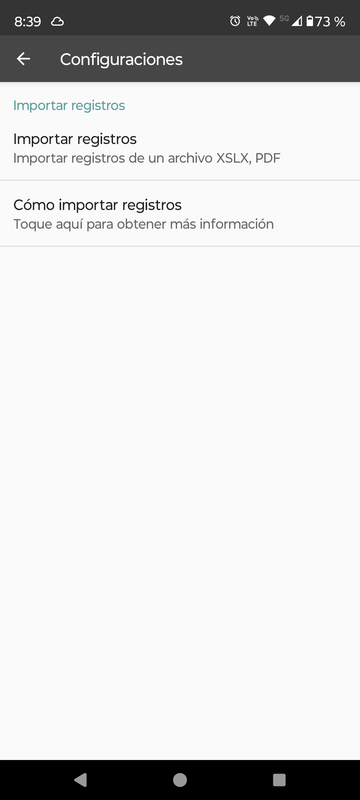
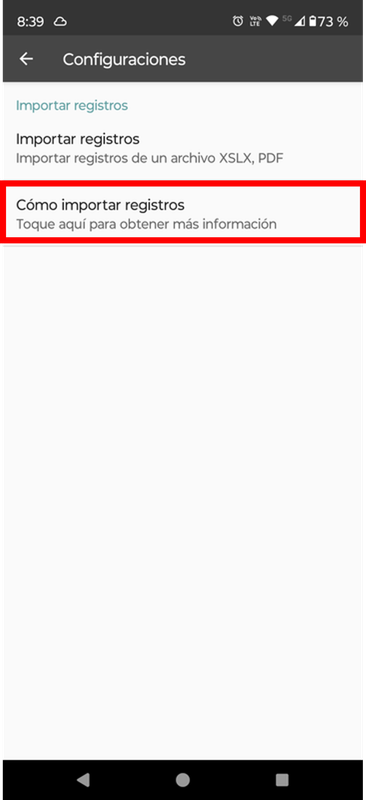
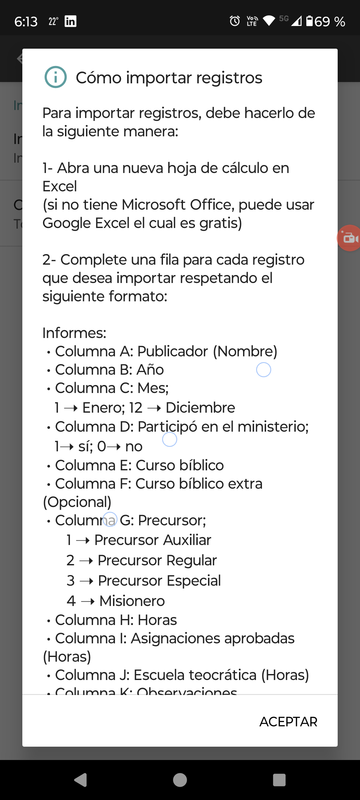
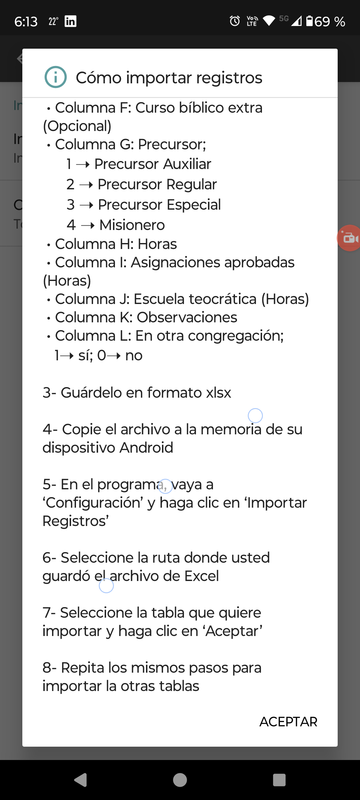
La app nos muestra como debemos crear el archivo Excel para importar en nuestro teléfono. El objetivo es crear todos los registros en un solo archivo de Excel. La App tiene la opción de ingresar manualmente, pero piense en ingresar los informes de 100 publicadores
 |
| Figura 8 |
 |
| Figura 9 |
Paso 2.7
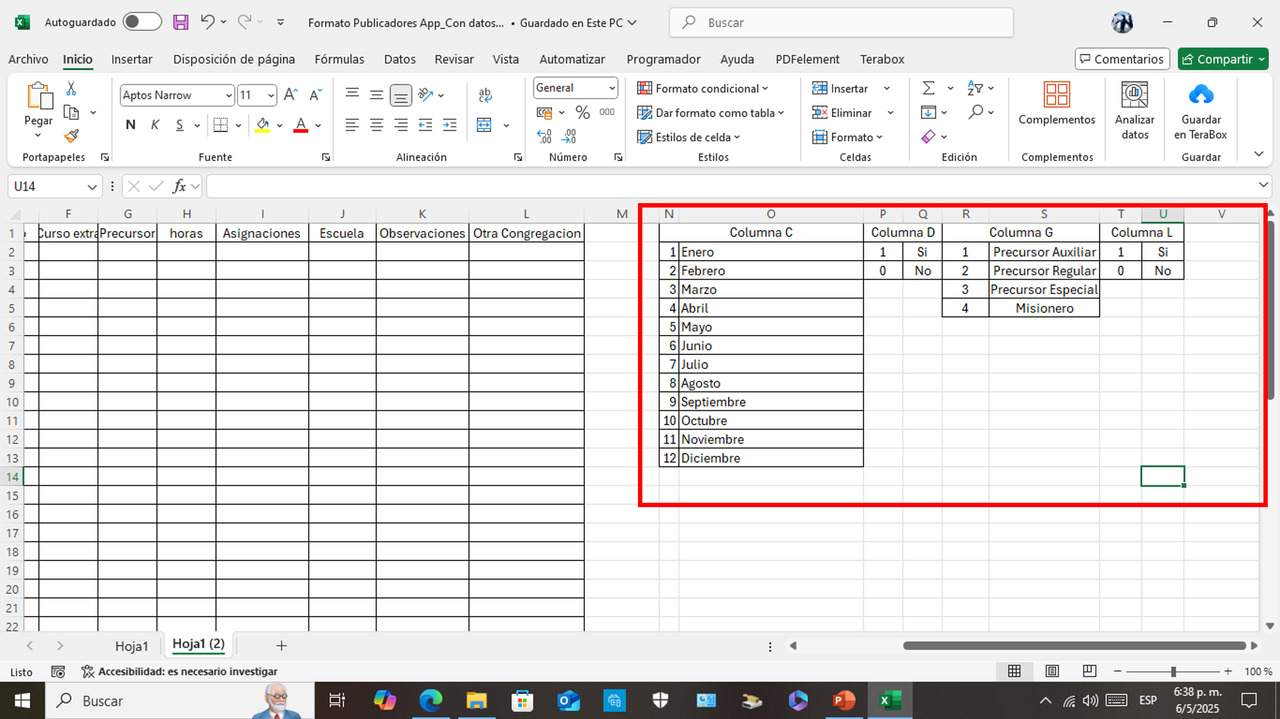
Crear tabla en Excel, según las especificaciones o criterio de la App como la siguiente figura.
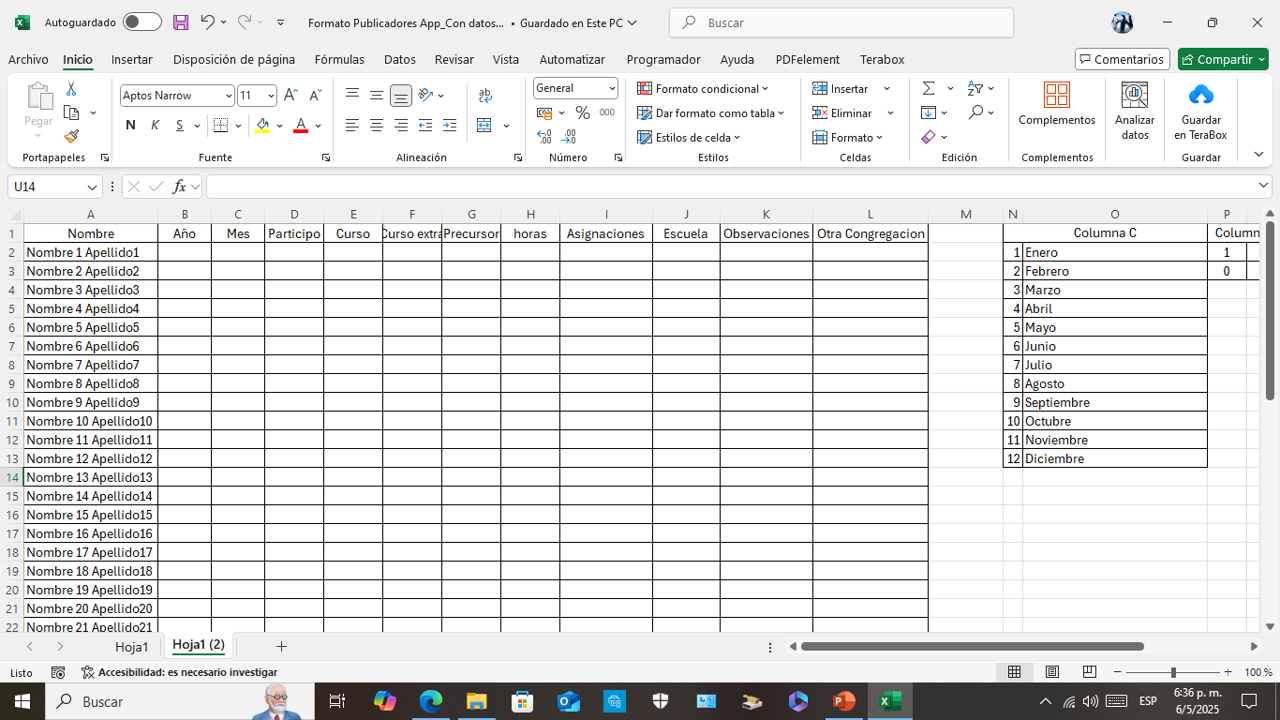
Al momento de crear la tabla, debe tomar en cuenta los criterio de la App
 |
| Figura 11 |
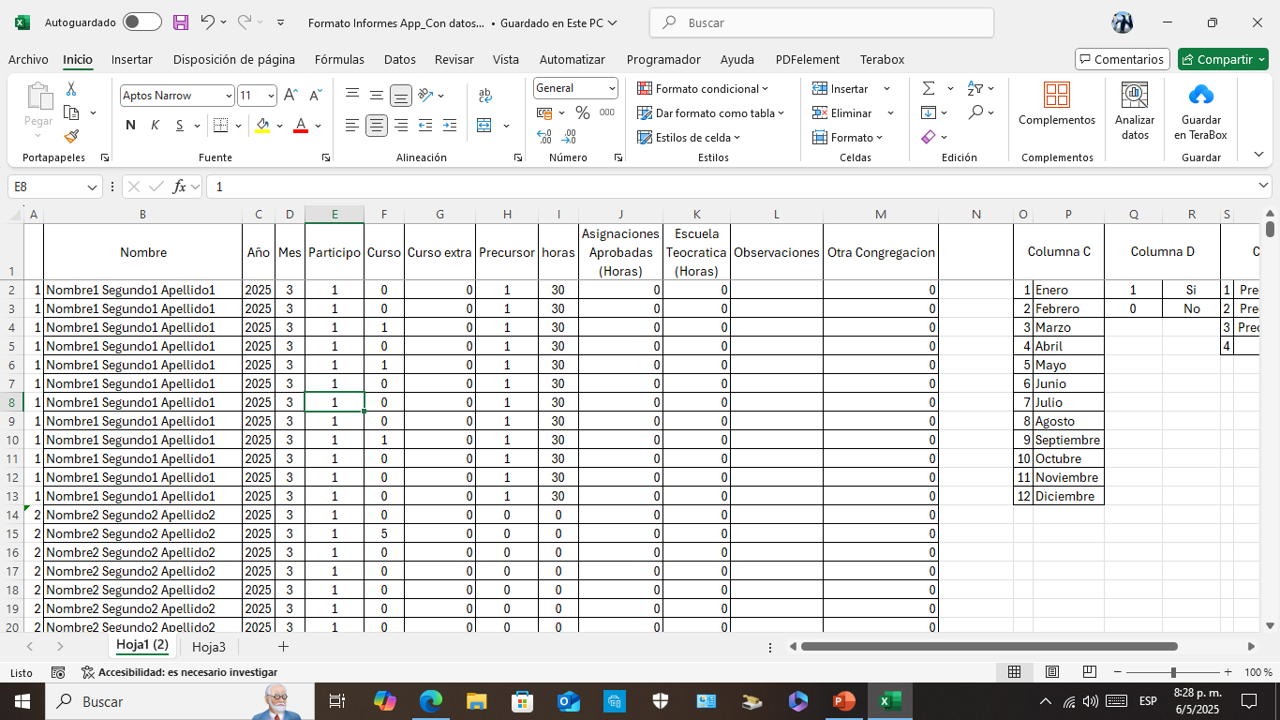
Ejemplo, de como debemos crear la tabla de informes. Después lo pasamos al teléfono. Para ser cargados.
Información importante. Se deben cargar los datos correctamente. Por eso tome en consideración los siguiente:
- Los nombre de los publicadores deben ser iguales en los publicadores e informes (Publicador: Nombre1 Segundo1 Apellido1. Informes: Nombre1 Segundo1 Apellido1)
- Publicador es 0, por eso debe ser hora 0
- Precursor auxiliar 1, horas debe ser diferente de 0
- Precursor Regular 2, horas debe ser diferente de 0
- Se deben llenar todas las celdas, como indica la figura
Paso 2.8
Para importar los informes. Damos clic en el ícono de menú
|
| Figura 13 |
Menú principal
|
| Figura 14 |
Paso 2.9
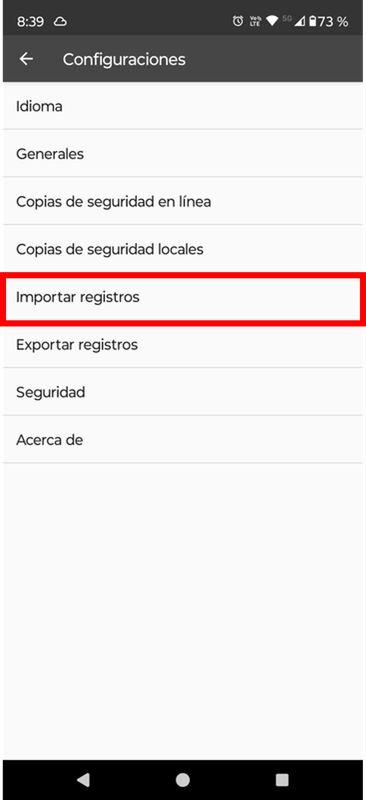
Luego, configuración
|
| Figura 15 |
 |
| Figura 17 |
Seleccionamos Informes. Damos clic en aceptar
Como importar informes
.
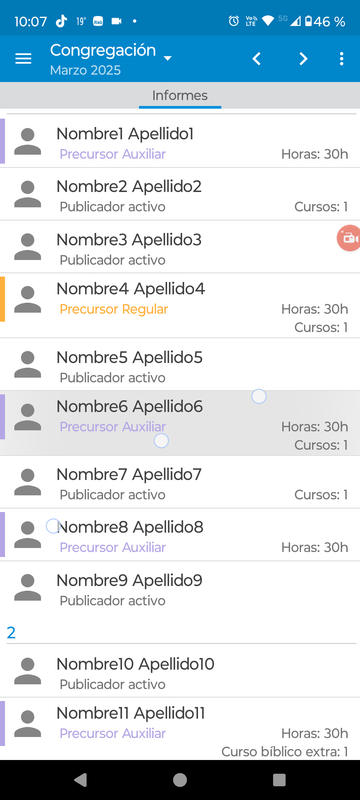
Resultado
.
 |
| Figura 19 |

 Entradas

